
本ページはプロモーションです。掲載内容は予告なく変更される場合があります。
Uber Eats(ウーバーイーツ)は、ファーストフード店から行列のできるレストランまで、アプリやウェブサイトから簡単にお好きな料理を注文できるフードデリバリーサービスです。結論として、初めての人はアプリを入れて住所を設定し、近くのレストランから選ぶだけ。注文すると、レストランから配達パートナーがお届けします。配送手数料は店舗や時間帯で変わるため、注文前にアプリで確認してください。この記事では、初めての注文のやり方と、料金の仕組み、お得に使うコツ、注意点を解説します。
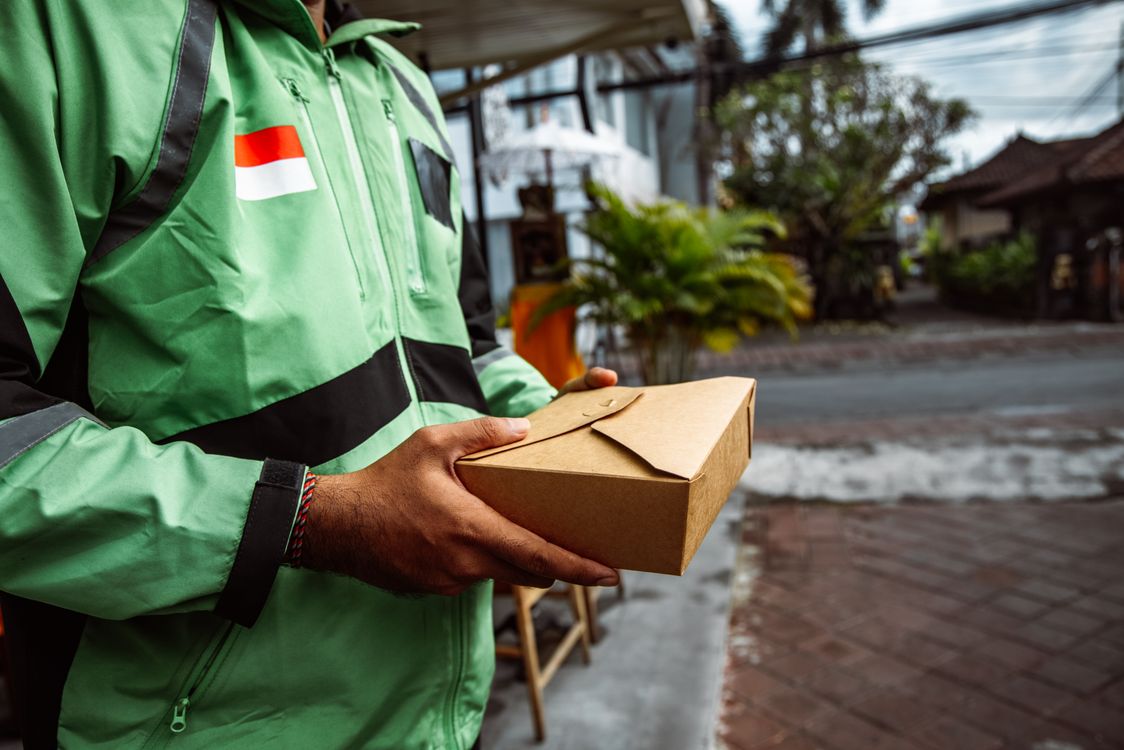
※この記事の画像は、実際のUber Eatsの配達の様子ではなくイメージです。
根拠ボックス:この記事の情報源
| 項目 | 内容 |
|---|---|
| 根拠 | Uber Eats公式サイトおよびA8.netのUber Eatsプログラム情報 |
| 対象 | Uber Eatsのフードデリバリーサービス |
| 母数・件数 | A8.netプログラム「【UberEats】おいしいお食事をお届けするフードデリバリーサービス」(プログラムID:s00000023750001、プログラム開始日:2024年6月21日) |
| 確認日 | 2026-11-16 |
| 出典 | Uber Eats公式サイト(About Uber Eats)、A8.netプログラム詳細 |
Uber Eats(ウーバーイーツ)とは
Uber Eats(ウーバーイーツ)とは、ファーストフード店から行列のできるレストランまで、アプリやウェブサイトから簡単にお好きな料理を注文できる、最新のフードデリバリーサービスです。ご自宅以外にもオフィスや公園など、いつでもどこでも出来立ての料理をお届けします。長めの会議や残業で小腹が空いた時や、忙しい時の家での食事や人を呼んでのホームパーティー、外でのピクニックなど、様々な場面でご活用ください。
注文の仕組みはシンプルです。ユーザーがアプリやウェブサイトで料理を注文すると、レストランから配達パートナーがお届けします。Uber Eatsは、レストランと注文者をつなぐフードデリバリーサービスです。
初めての注文のやり方(5ステップ)
- アプリをダウンロードする:スマートフォンにUber Eatsのアプリを入れます。ウェブサイトからも注文できます。
- アカウントを作成する:名前や連絡先など、必要な情報を登録します。
- 住所を設定する:料理を届けてほしい住所を入力します。対応エリアかどうかは、この時点で確認できます。
- レストランと料理を選ぶ:近くのお店の一覧からレストランを選び、料理をカートに入れます。
- 支払い方法を選んで注文する:支払い方法を選び、注文を確定します。注文後は、アプリで配達状況を確認できます。
注文が確定すると、レストランで料理が作られ、配達パートナーが受け取って届けます。配達状況はアプリでリアルタイムに確認できるため、いつ届くかの目安が分かります。
料金の仕組み
Uber Eatsでかかる費用は、料理の代金に加えて、配送手数料やサービス料などがかかる場合があります。金額は店舗や時間帯、注文内容によって変わるため、注文を確定する前にアプリで表示される合計金額を確認してください。最低注文金額が設定されている店舗もあります。
- 料理の代金:レストランのメニュー価格です。
- 配送手数料:配達にかかる手数料で、店舗や距離、時間帯によって変わります。
- サービス料:注文内容に応じてかかる場合があります。
同じ料理でも、店舗で買う場合と配達で頼む場合では合計金額が違うことがあります。注文前に合計金額を確認するのがポイントです。
ここで疑問:Uber Eatsはどこで使える?
対応エリアは、アプリで住所を入力すると確認できます。都市部を中心に広がっていますが、エリア外では注文できません。引っ越しや出張先で使う場合は、まず住所を入力して対応しているか確認してください。
お得に使うコツ
- アプリ内のプロモーション欄を確認する:初回限定のプロモーションが表示される場合があります。注文前に確認しましょう。
- まとめ買いをする:家族分や友人分をまとめて注文すると、配送手数料が1回分で済む場合があります。
- 時間帯を工夫する:配送手数料は時間帯によって変わることがあるため、混雑していない時間帯を選ぶとお得な場合があります。
- お気に入りのお店を登録する:よく頼むお店を登録しておくと、次回の注文がスムーズです。
ここで疑問:注文した料理に問題があったらどうする?
アプリのヘルプから問い合わせができます。注文履歴から該当の注文を選び、内容に沿って連絡してください。注文内容や配達状況の記録が残っているため、スムーズに対応してもらいやすいです。
合わない人・注意点
- 対応エリア外では使えません。住所を入力して、対応しているか確認してから注文してください。
- 配送手数料やサービス料がかかるため、店舗で買うより割高になる場合があります。合計金額を確認してから注文しましょう。
- 天候や混雑によって、配達が遅れることがあります。時間に余裕を持って注文するのがおすすめです。
- 注文後の変更やキャンセルは、制限がある場合があります。注文内容は確定前によく確認してください。
- 料理の内容や量は店舗によって異なります。アレルギーのある人は、注文前に店舗の情報を確認してください。
あわせて読みたい
- マクドナルド人気メニューランキングTOP10:Uber Eatsでも注文できるファストフードの人気メニューです。
- モスバーガー人気メニューランキングTOP10:ハンバーガーチェーンの人気メニューです。
- ガスト人気メニューランキングTOP10:ファミレスの人気メニューも紹介しています。
よくある質問(FAQ)
Q1. 初めての注文で必要なものは?
A. Uber Eatsのアプリ(またはウェブサイト)と、支払い方法、配達先の住所が必要です。アカウントを作成し、住所を設定すれば注文できます。
Q2. 配送手数料はどれくらいかかる?
A. 配送手数料は店舗や距離、時間帯によって変わります。注文を確定する前に、アプリで表示される合計金額を確認してください。
Q3. 注文はどこまで届けてもらえる?
A. 対応エリア内であれば、自宅やオフィス、公園など、住所を指定した場所に届きます。対応エリアかどうかは、アプリで住所を入力すると確認できます。
まとめ
- Uber Eats(ウーバーイーツ)は、アプリやウェブサイトから料理を注文できるフードデリバリーサービスです。
- 初めての注文は、アプリを入れて住所を設定し、レストランと料理を選んで注文するだけです。
- 料金は料理の代金に加えて、配送手数料やサービス料がかかる場合があります。合計金額は注文前に確認しましょう。
- お得に使うには、アプリ内のプロモーション欄の確認と、まとめ買いがポイントです。
- 対応エリアや天候による遅れなど、注意点も確認してから利用するのがおすすめです。
本記事は2026年11月時点の情報です。最新情報は公式発表をご確認ください。
出典
- Uber Eats公式サイト(About Uber Eats)https://about.ubereats.com/(確認日:2026-11-16)
- A8.net「【UberEats】おいしいお食事をお届けするフードデリバリーサービス」プログラム詳細(プログラムID:s00000023750001、確認日:2026-11-16)
- A8.net「Uber Eats」表記ガイドライン(https://support.a8.net/ec/page/s00000023750001/s00000023750001.pdf、確認日:2026-11-16)
- 写真:Pexels「フードデリバリー」Photo by ROMAN ODINTSOV、写真ID 12725455、https://www.pexels.com/ja-jp/photo/12725455/(確認日:2026-11-16)
コメント